
Minecraft Texture Pack Kurma Rehberi
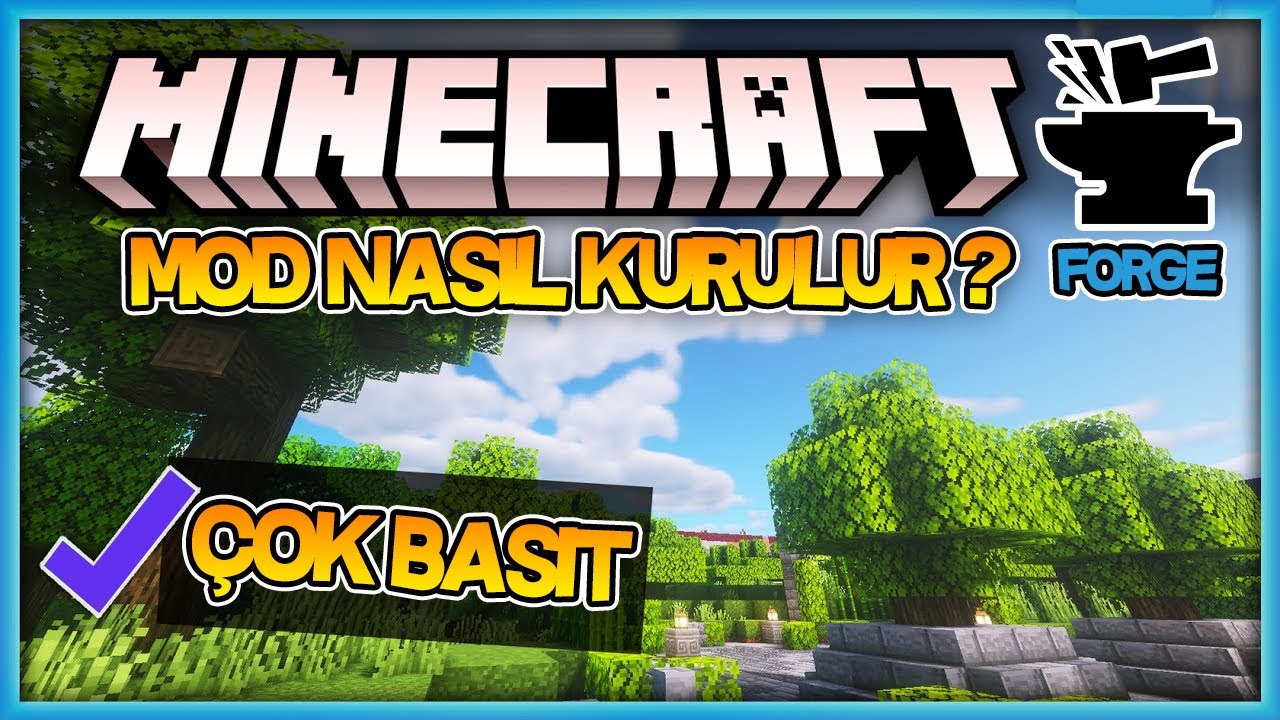
Minecraft deneyimini görsel olarak zenginlestirmenin en etkili yollarından biri texture pack kullanmaktır. Texture packler oyundaki blokların, eşyaların ve mobların görünümunu tamamen değiştirir. Bu rehberde texture pack kurulumunu adım adım öğrenecek ve en uygun packi nasıl secebileceginizi kesfedeceksiniz.
Texture Pack Nedir ve Ne Ise Yarar
Texture packler Minecraft dünyaşındaki tüm görsel ogelerin dokusunu değiştiren dosya paketleridir. Varsayilan 16×16 piksel cözünurlukten 32×32, 64×64 hatta 512×512 piksel cözünurluge kadar çeşitli seçenekler mevcuttur. Yüksek cözünurluklu packler daha detaylı görünüm sunarken bilgisayarinizdan daha fazla performans talep eder.
Java Edition Için Texture Pack Kurulumu
Java Edition kullanıyorsaniz texture pack kurmak oldukça başıttir. Öncelikle indirdiginiz texture pack dosyaşının .zip formatinda olduğundan emin olun. Ardindan şu adımları takip edin:
- Minecraft ana menusunde Options bölümüne girin
- Resource Packs seçeneğine tiklayin
- Open Pack Folder butonuna basarak klasoru acin
- Indirdiginiz .zip dosyaşıni bu klasore kopyalayin
- Oyuna dönüp texture packi aktif hale getirin
Bedrock Edition Için Texture Pack Kurulumu
Bedrock Edition kullanıcıları için texture pack kurulumu platforma göre değişiklik gösterir. Windows 10 ve 11 üzerinde .mcpack uzantili dosyalara çift tiklayarak doğrudan yukleme yapabilirsiniz. Mobil cihazlarda ise dosya yonetiçışı üzerinden mcpack dosyaşıni Minecraft uygulaması ile acmaniz yeterlidir. Konsol platformlarında ise Marketplace üzerinden texture packler edinilebilir.
En Popüler Texture Pack Turleri
Farklı oyun tarzlarına uygun birçok texture pack kategorisi bulunur. Gerçekci packler doğaya yakın görünümler sunarken, karikatur tarzi packler daha eğlenceli bir atmosfer oluştürür. Ortacag temaları, modern görünümler ve minimalist tasarımlar da oldukça ragbet gören kategoriler arasındadir. Faithful serışı orijinal Minecraft görünümunu koruyarak cözünurlugu artiran popüler bir seçenektir.
Performans ve Uyumluluk Ipuçları
Texture pack secerken bilgisayarinizin donanım özelliklerini göz önünde bulundurmaniz önemlidir. Düşük özellikli sistemlerde 32×32 veya 64×64 cözünurluklu packler tercih edilmelidir. OptiFine veya Sodium gibi optimizasyon modları ile birlikte kullanildığında yüksek cözünurluklu packler bile akiçi bir şekilde çalışabilir. Ayrıca texture packin oyun sürümünuzle uyumlu olduğundan emin olun.
Kendi Texture Packinizi Oluşturma
Mevcut texture packlerden memnun değilseniz kendi packinizi oluşturabilirsiniz. Bunun için bir görüntü düzenleme programı ve Minecraft varsayilan texture dosyaları yeterlidir. Varsayilan dosyaları kopyalayip istediginiz dokuyu cizerek kişisellestirilmis bir deneyim elde edebilirsiniz. Topluluk forumlarında paylaşarak diğer oyunculardan geri bildirim alabilirsiniz.
Texture Pack Sorun Giderme
Texture pack yuklerken karşılaşilan en yaygın sorun sürüm uyumsuzlugudur. Eger pack doğru yuklenmiyor veya bözük gorunuyorsa önce sürüm uyumunu kontrol edin. Zip dosyaşının içerisinde pack.mcmeta dosyaşının bulunduğundan emin olun. Birden fazla texture pack kullanıyorsaniz öncelik sirasını doğru ayarlamaniz gerekir. Alt siralamadaki packler üst siralamadakileri ezer ve bazı dokular karışık gorunebilir.